

Não encontrou a solução?
Entre em contato com a PM Tech e informe a etapa em que ocorreu o problema, a mensagem exibida e, quando possível, envie uma imagem da tela.

Orientações de instalação, licença, execução, antivírus, SmartScreen, arquivos de exame e operação do sistema.
Use as orientações abaixo para identificar mensagens de erro, revisar permissões, verificar antivírus e corrigir problemas de instalação ou execução do sistema.
Digite um termo e clique em pesquisar, ou aguarde o filtro automático.
1.1 Em qual sistema operacional o Gerenciador de Exames opera? |
|
|
O Gerenciador de Exames é um aplicativo Windows. |
|
1.2 O Gerenciador de Exames funciona no Mac? |
|
O Gerenciador de Exames é um aplicativo Windows. O Windows pode ser instalado no Apple Mac utilizando-se o Assistente do Boot Camp incluído no Mac ou uma máquina virtual, como Parallels, VMWare Fusion, Virtual Box, etc. A vantagem de uma máquina virtual como o Parallels, é que esta não exige reiniciar o Mac para usar o Windows e também roda em Macs que não têm o chip Intel (como os M1, M2, etc.). Já o Boot Camp (incluído no Mac) requer um Mac com processador Intel. Acesse aqui um arquivo Word com dicas e orientações sobre como obter uma máquina virtual para o Mac e instalar o Windows. |
|
1.3 Posso copiar o sistema para outra máquina? |
|
O sistema, uma vez instalado, não pode ser copiado para outra máquina. A simples cópia de arquivos não habilitará o sistema a operar em outro equipamento. Exceções serão tratadas caso a caso, pois será necessário emitir nova licença de instalação. |
|
1.4 Por quanto tempo o sistema funciona? |
|
O sistema funciona por 1 ano após sua instalação (versões especiais podem ter duração diferente, previamente informada). |
|
1.5 Qual a diferença entre a data de expiração da licença de instalação e a data de validade do sistema? |
|
A licença de instalação expira em poucos dias, em data que lhe foi informada. O sistema, uma vez instalado, funciona por 1 ano (versões especiais podem expirar em uma data fixa, informada no sistema). |
|
1.6 Se eu instalar uma nova versão, eu perco meu histórico? |
|
Se você é usuário de versão anterior do sistema, recomendamos desinstalar a versão anterior. Seu histórico será preservado. |
|
1.7 Em quantas máquinas o sistema pode ser instalado? |
|
Cada licença é registrada em nossa base de dados e associada a um usuário, o qual é autorizado a uma instalação da versão atual do sistema. |
|
1.8 Como obtenho atualizações do sistema? |
|
A instalação do sistema não habilita o usuário a instalar as futuras versões comerciais do mesmo, as quais deverão ser adquiridas junto à PM Tech. |
|
2.1.1 Após a inclusão do código, o botão "próximo" permanece inacessível. O que posso fazer? |
|
|
|
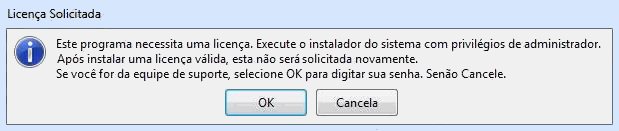
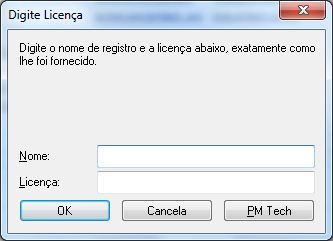
2.1.2 Ao executar o “Gerenciador.exe” apareceu a mensagem: “Este programa necessita uma licença. Se você possui uma, selecione OK para digitá-la”. A seguir apareceu uma tela solicitando “Nome” e “Licença”. O que devo digitar neste campo?
|
|
|
Isso quer dizer que uma das seguintes situações ocorreu: a) O programa não foi corretamente instalado.
b)
Os arquivos, uma vez instalados, foram copiados para outra
máquina.
|
|
2.1.3 A instalação não se completou. O que posso fazer? |
|
|
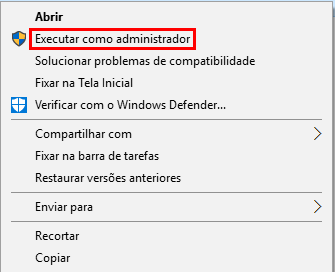
Se o ícone do sistema não aparecer em sua área de trabalho, provavelmente a instalação não se completou adequadamente. Faça a reinstalação do sistema. É necessário que o usuário tenha privilégios de administrador do computador, de modo a garantir a correta instalação e operação do sistema. Se necessário, clique com o botão direito e selecione "Executar como Administrador". Pode ser também que seu anti-vírus tenha se equivocado e impedido a instalação. Desative seu anti-vírus temporariamente e faça a reinstalação do sistema.
|
|
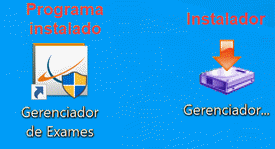
2.1.4 Após a instalação, clico no ícone em minha tela e o instalador reinicia.
|
|
Se você colocou o instalador do sistema em sua área de trabalho, ele também vai ter um ícone. Verifique se você não está clicando no ícone incorreto em sua área de trabalho.
|
|
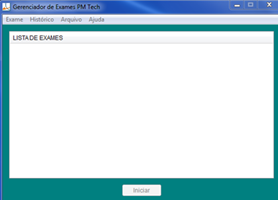
2.2.1 A lista de exames está vazia e o botão "iniciar' não funciona. O que fazer?
|
|
|
Quando o usuário que instala o sistema não têm privilégios de “Administrador”, o sistema pode não conseguir armazenar o caminho dos exames. Opções: a) Reinstalar o sistema clicando com o botão direito no mouse no arquivo Gerenciador_de_Exames.exe e escolhendo a opção “Executar como Administrador”
ou
b) Adicionar os caminhos para os exames
manualmente, da seguinte maneira:
Isso deve incluir os exames na lista.
|
|
2.2.2 O sistema informa que o arquivo .exm não pode ser encontrado. O que fazer?
|
|
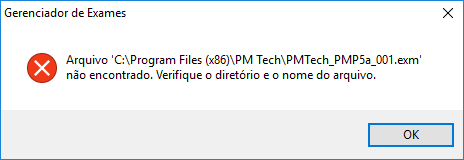
O sistema se instala no diretório padrão de programas do computador (por exemplo, C:\Program Files (x86)\PM Tech\) ou em outro diretório que o usuário escolha durante a instalação. Essa localização é mantida internamente no sistema, mesmo que o usuário mova os arquivos. Caso os arquivos sejam movidos para outro diretório, o sistema não vai encontrar os exames. Nesse caso, há três opções: a) Mover os arquivos de volta para o diretório original escolhido na instalação. Para os exames PMP, os arquivos finalizam
com .exm. No caso de outros simulados os exames estarão em subdiretórios, com outra terminação (.cap, .sp, etc.). b) Reinstalar o sistema, informando o novo diretório na instalação (assim o sistema saberá automaticamente onde os arquivos estão); c) Acrescentar os arquivos de exame manualmente acessando a opção Arquivo > Adicionar no menu do sistema. Nesse caso os apontamentos para os exames que não estavam sendo encontrados podem ser excluídos.
|
|
2.2.3 O sistema não encontra o diretório de instalação, onde estão os simulados. O que fazer?
|
|
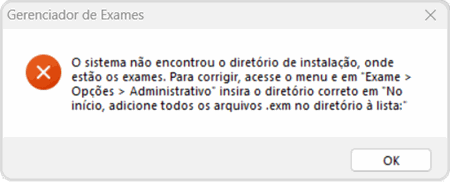
O diretório onde os simulados foram inicialmente instalados (por exemplo, C:\Program Files (x86)\PM Tech\) ou em outro diretório que o usuário escolheu durante a instalação, foi apagado ou renomeado. Caso os arquivos tenham sido movidos para outro diretório, o sistema também não vai encontrar os exames. Nesse caso, sugere-se recriar o diretório original escolhido na instalação, garantindo que este inclua os exames. Para os exames PMP, os arquivos finalizam com .exm. No caso de outros simulados os exames estarão em subdiretórios, com outra terminação (.cap, .sp, etc.).
|
|
2.2.4 Meu problema não está relacionado à nenhuma das opções anteriores. O que posso fazer? |
|
|
|
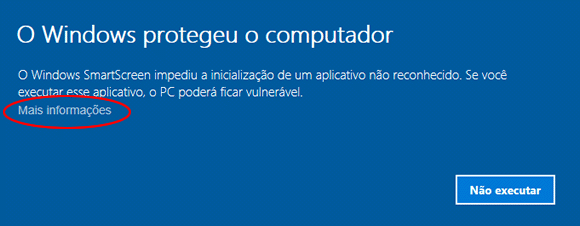
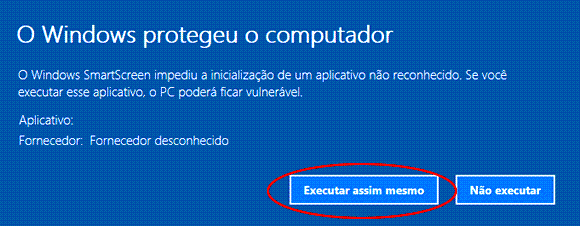
2.3.1 O Windows exibe uma mensagem, informando que o “Windows SmartScreen impediu a execução desse aplicativo” ou "O Windows protegeu seu PC impedindo a execução desse aplicativo potencialmente malicioso". O que fazer? | |
Como desbloquear programas no Windows SmartScreen:
1. Se a tela abaixo for exibida, clique em “Mais
informações“.
2. Em seguida, clique em “Executar assim mesmo” para
abrir o programa.
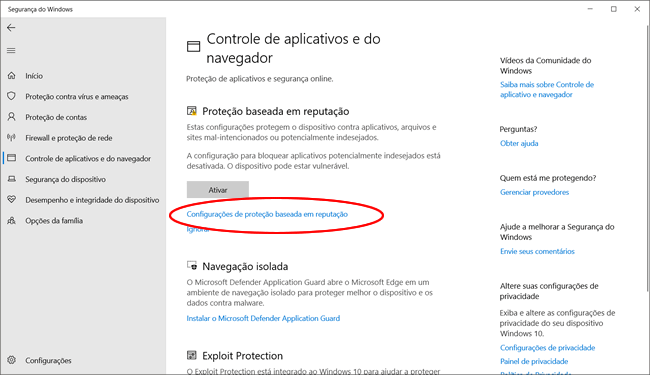
Uma característica interessante do Windows SmartScreen é que ele memoriza as decisões. Portanto, você não precisa desbloquear o arquivo toda vez, da próxima vez a janela do SmartScreen não será mais exibida. Como desbloquear permanentemente o Windows SmartScreen:
1. Abra o menu Iniciar, pesquise por SmartScreen (ou
pressione a tecla Windows + Q) e clique em "Alterar
configurações SmartScreen".
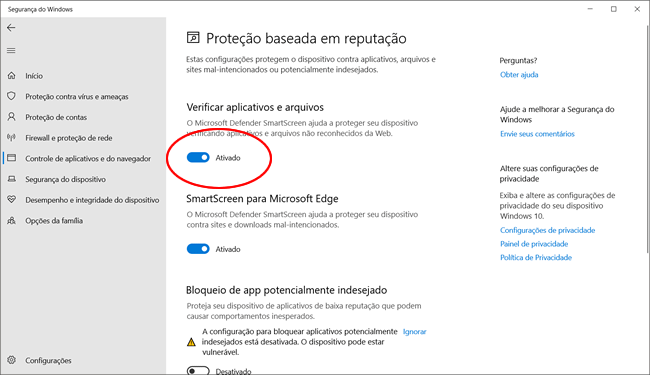
3. Desligue a opção Verificar aplicativos e arquivos
(Check Apps and files)
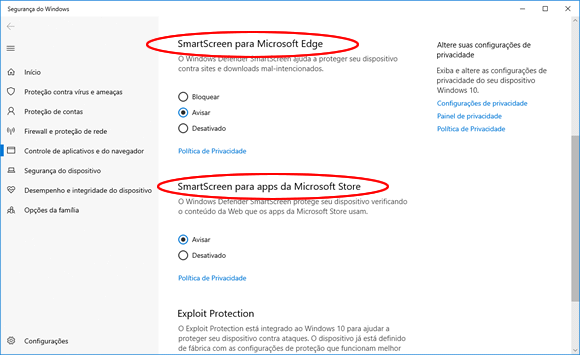
4. Se desejar, você também pode desativar o SmartScreen para o navegador Edge e para apps da Microsoft Store.
5. É isso. Feche a janela de Segurança do Windows.
|
|
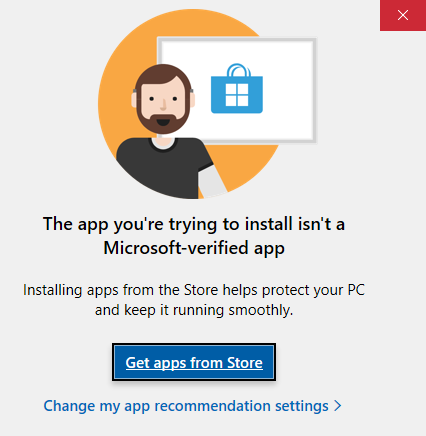
2.3.2 Você recebeu a mensagem “O aplicativo que você está tentando instalar não é um aplicativo verificado pela Microsoft”. O que fazer?
|
|
|
O que isto significa? Significa
simplesmente que o aplicativo veio de algum lugar
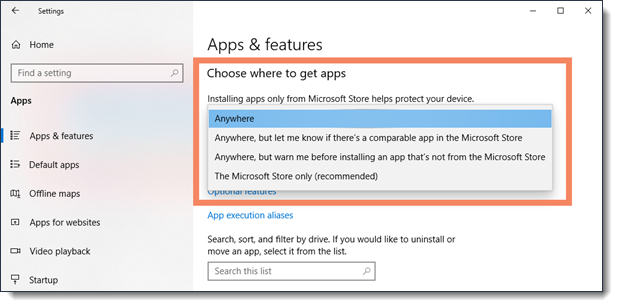
diferente da Microsoft Store. A) PRIMEIRO VERIFIQUE SE O WINDOWS NÃO ESTÁ NO MODO S O Windows no modo S é uma versão do Windows simplificada. Para aumentar a segurança, ele permite apenas aplicativos da Microsoft Store e requer o Microsoft Edge para navegação segura Saindo do modo S no Windows 10: B) AGORA ALTERE O PADRÃO DA CONFIGURAÇÃO DA MICROSOFT STORE 1.
Toque em Iniciar, Configurações e selecione
Aplicativos (em Inglês: Start -->
Settings -->
Apps)
|
|
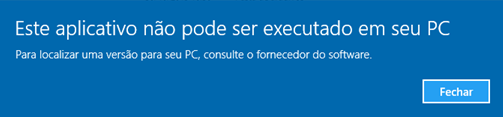
2.3.3 Aparece o erro: 'Este aplicativo não pode ser executado em seu PC'. Para localizar uma versão para seu PC, consulte o fornecedor do software. O que fazer?
|
|
| Solução 1 - Desative
temporariamente o antivírus OBS: Se o sistema já estiver instalado, porém o antivírus estiver impedindo sua execução, talvez seja necessário configurar uma exceção no antivírus. Veja um exemplo de como fazer isso (varia conforme o antivírus):
Solução 2 - Download corrompido
Solução 4 - Compatibilidade Embora o sistema execute sem problemas em todas
as versões do Windows, pode estar ocorrendo uma
situação especial em seu PC. Tente executar o
sistema no modo de compatibilidade do Windows 7.
Clique com o botão direito do mouse no instalador ë
selecione "Solucionar problemas de compatibilidade".
Escolha Windows 7. Solução 5 - O atalho não é o suficiente? Solução 6 - Desative o SmartScreen 1. Abra
o menu Iniciar, pesquise por SmartScreen (ou
pressione a tecla Windows + Q) e clique em
"Alterar configurações SmartScreen" (se não abrir, quer dizer que o SmartScreen não está ativo em seu computador).
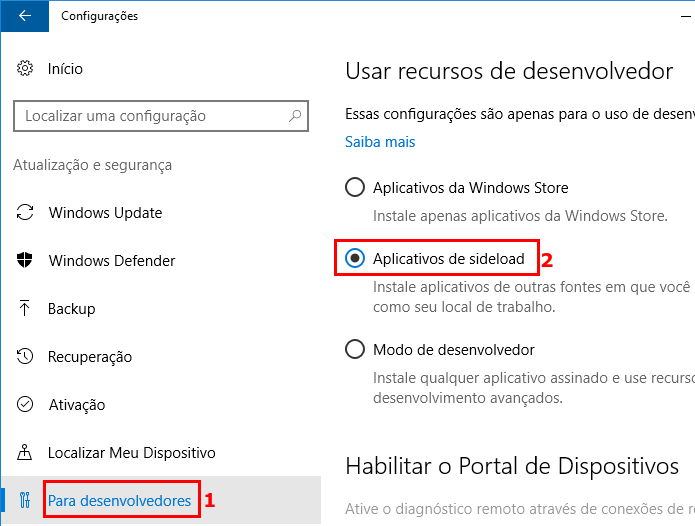
Se a sua versão do Windows não permite que você execute e instale aplicativos sem usar a Windows Store, então ative o Sideload para concluir a instalação.
Solução 8 - Use a inicialização em modo de segurança
Se esse problema persistir, pode ser devido a um problema com sua conta de usuário e, para corrigir esse problema, talvez seja necessário que você crie uma nova conta de administrador. Para fazer isso, siga estas etapas:
Se o problema for resolvido, você precisará mover
seus arquivos e pastas pessoais para esta conta e
usá-la em vez de sua conta antiga.
|
|
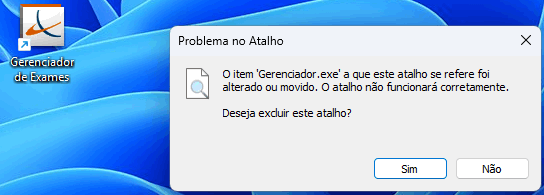
2.4.1 O arquivo Gerenciador.exe desapareceu após a instalação e o atalho não funciona.
ou
|
|
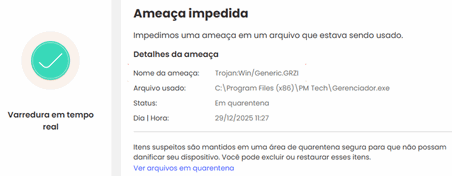
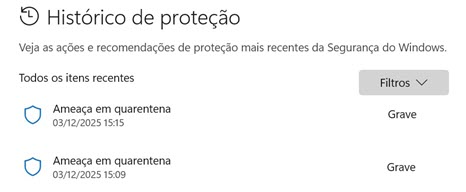
O antivírus provavelmente acha que o arquivo é um vírus (erroneamente! Isso se deve às proteções anticópia que o sistema contém) e o colocou em quarentena. É necessário acessar antivírus e colocar o diretório onde o sistema está instalado como exceção. A seguir, acessar a lista de arquivos em quarentena e devolver o Gerenciador.exe para o diretório apropriado. Veja um exemplo de como configurar uma exceção no antivírus (varia conforme o antivírus):
Se foi o Windows Defender que colocou o sistema em quarentena, você provavelmente vai ver algo assim:
Para adicionar a pasta do Simulador de Exames nas exclusões do Windows Defender baixe e siga as instruções contidas nesse arquivo.
|
|
2.4.2 Uma mensagem de vírus foi gerada.
|
|
Se não há um outro antivírus ativado, o Windows Defender acredita (erroneamente!) que o arquivo é um vírus. Isso se deve às proteções anticópia que o sistema contém. Sugere-se desativar temporariamente o antivírus do Windows Defender visando confirmar se esse é mesmo o problema:
Caso confirmado, uma solução permanente é adicionar a pasta do Simulador de Exames nas exclusões do Windows Defender. Para isso, baixe e siga as instruções contidas nesse arquivo.
|
|
2.5.1 A instalação se completou, porém ao executar o sistema aparece a mensagem "Erro ao descompactar o programa, código LP5". O que fazer? |
|
|
Às vezes, você pode baixar um arquivo de instalação corrompido que impede a descompactação correta do sistema. A solução, nesse caso, é obter um novo arquivo de instalação. Tente baixar novamente ou contate a PM Tech. Verifique também se a data do computador está atualizada. Se não estiver, configure o relógio do computador para a data atual e depois reinstale o sistema. Além disso, muito raramente, há programas de terceiros rodando na mesma máquina que interferem no funcionamento correto do aplicativo. A solução, nesse caso, é identificar o aplicativo que está causando o problema e desinstalá-lo. Para confirmar se esse é o problema você pode iniciar o Windows em modo de segurança e remover elementos de inicialização colocados por outros programas.
|
|
2.5.2 O seguinte erro é gerado: Failed to execute target process (error code 5) . |
|
|
|
|
2.5.3 Como posso verificar se algum programa instalado no meu computador está afetando a execução do Simulador? |
|
Utilize a "Solução 8",
descrita acima, para reiniciar seu Windows no modo
de segurança e tente executar o Gerenciador de
Exames. Se conseguir, então algum
programa do modo normal está impedindo a execução do
Gerenciador. Você terá
que identificar manualmente e eliminar o processo
ofensivo que está bloqueando o Windows de executar o
Gerenciador na inicialização normal.
|
|
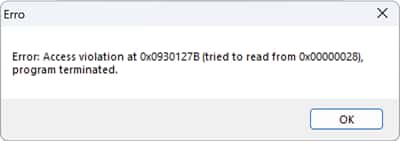
2.5.4 Ao completar a instalação aparece a mensagem de erro abaixo.
|
|
O
simulador contém seguranças que entram conflito com
um programa em seu computador. Contate a PM Tech e
informe o erro 2.15 para que você receba uma solução.
|
|
2.5.5 O sistema está instalado, mas não abre. |
|
Se o sistema aparenta não abrir e você usa dois monitores em modo extensão da tela,
desligue um dos monitores para verificar se a tela do sistema não estava oculta.
|
|
3.1 Após instalado, é possível paralisar a execução de um simulado e continuar posteriormente? |
|
|
A opção "pausa" paralisa o relógio (timer) possibilitando continuar a execução do simulado sem fechar a tela. |
|
3.2 Como refazer simulados? |
|
Os simulados podem ser refeitos quantas vezes o usuário desejar, dentro do período de validade do sistema, utilizando-se o histórico de simulados salvos feitos anteriormente. |
|
3.3 O sistema mostra a mensagem “O relógio do sistema aparentemente foi atrasado, o que ativou o sistema de segurança neste programa. Por favor, corrija o relógio do seu sistema antes de tentar executar o programa novamente”. |
|
|
|
3.4 Como inserir a chave de correção do relógio do sistema. |
|
|
|
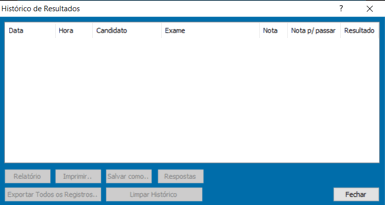
3.5 O histórico dos exames realizados não está sendo gravado. |
|
|
É necessário que o usuário tenha privilégios de administrador do computador, de modo a garantir que o histórico seja gravado. Se necessário, reinstale o sistema, clicando com o botão direito e selecionando "Executar como Administrador". Veja abaixo como um administrador (do TI da empresa, por exemplo) pode fornecer permissão de escrita na pasta onde é armazenado o histórico do simulado. |
|
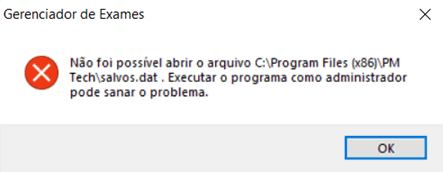
3.6 Não é possível abrir o arquivo salvos.dat. |
|
|
Para salvar o exame realizado no histórico do aluno, é necessário que a pessoa tenha permissão para gravar arquivos no computador, o que não ocorre se a pessoa não é administrador do computador. Caso não haja permissão de escrita no diretório informado na mensagem de alerta, somente o histórico não vai ser salvo. O resto vai funcionar normalmente. Nesse caso, é recomendado revisar as questões realizadas e verificar os erros e acertos ao final do exame ou do conjunto de questões escolhido para realizar. |
|
3.7 Como um administrador (do TI da empresa, por exemplo) pode fornecer permissão de acesso a um usuário na pasta onde são armazenados os dados do simulado? |
|
|
No Windows 11:
|
|
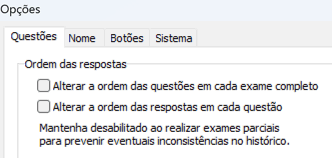
3.8 Ao imprimir uma questão, a resposta certa aparece em uma opção incorreta. |
|
|
Se o seu sistema tiver a opção "Alterar a ordem das respostas em cada questão", desabilite-a ao realizar exames parciais. Para evitar ocorrências similares, realize os simulados utilizando o sistema principal, e não percorrendo a impressão das questões.
|
|
Entre em contato com a PM Tech e informe a etapa em que ocorreu o problema, a mensagem exibida e, quando possível, envie uma imagem da tela.
Conheça os simuladores disponíveis para PMP®, CAPM®, PMI-ACP®, PMI-RMP®, PMI-SP® e PMI-PMOCP™.
ver simulados